

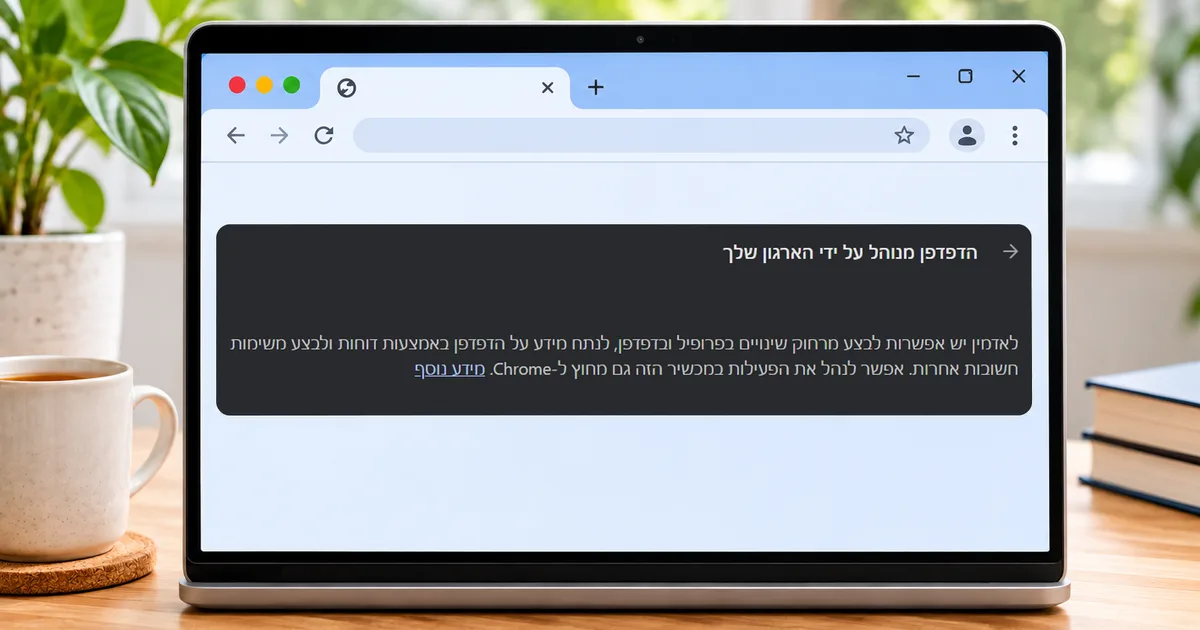
המחשב פרטי, אתם מחוברים לחשבון גוגל האישי שלכם ובכל זאת בתחתית התפריט של כרום מופיע הכיתוב "מנוהל על ידי הארגון שלך". בדפדפן מנוהל, מנהל המערכת יכול להגביל תכונות, להתקין תוספים ואפילו לעקוב אחרי הפעילות1. אז מי מנהל את הדפדפן שלכם?
במחשב פרטי הכיתוב הזה לא בהכרח אומר שמישהו יושב בצד השני. הוא אומר שכרום מצא כלל מדיניות פעיל, כלומר הגדרה שנקבעה לדפדפן מבחוץ. הכלל יכול להגיע מחשבון עבודה או לימודים, מתוכנה שהותקנה פעם או מתוסף שאתם לא מזהים1.
בסוף המדריך תדעו לבדוק מאיפה הכלל מגיע, מתי מותר להסיר אותו ואיך עושים את זה בלי לקלקל שום דבר. לפני הכול: אם המחשב שייך למקום עבודה או למוסד לימודים, הניהול כנראה מכוון. אל תנסו להסיר אותו ופנו למי שמנהל את החשבון או את המחשב.
שלב 1: בודקים אם כרום מציג "מנוהל על ידי הארגון שלך"
לפי מרכז העזרה של גוגל1:
- פתחו את כרום ולחצו על שלוש הנקודות בפינה העליונה (בכרום בעברית הן בצד שמאל).
- בדקו אם בתחתית התפריט מופיע הכיתוב "מנוהל על ידי הארגון שלך". אם הוא לא מופיע, הדפדפן לא מנוהל.
- לפרטים נוספים, הקלידו בשורת הכתובת
chrome://managementוהקישו Enter. שם תראו גם אילו תוספים מנוהלים.
שלב 2: מזהים מאיפה מגיעה המדיניות
זה השלב החשוב ביותר. פתחו לשונית חדשה, הקלידו את הכתובת הבאה והקישו Enter:
chrome://policyלחצו על Reload policies כדי לרענן את הרשימה. בשלב הזה לא מוחקים כלום, רק רושמים שלושה פרטים על כל כלל: השם שלו (Policy name), הערך שלו (Value) והמקור שלו (Source). המקור הוא הרמז העיקרי. לפי התיעוד של גוגל, יש לו שלושה ערכים אפשריים2:
- Platform: הכלל הוגדר במחשב עצמו, דרך מדיניות קבוצתית של Windows (Group Policy) או כלי ניהול אחר. כלל כזה מופיע גם כשאתם לא מחוברים לשום חשבון ארגוני.
- Cloud: הכלל מגיע ממסוף הניהול של גוגל וחל על מי שמחובר לכרום עם חשבון גוגל מנוהל.
- Enterprise default: ערך ברירת מחדל שמפתחי כרום קבעו ללקוחות ארגוניים. שום תוכנה במחשב שלכם לא הגדירה אותו, כך שאין טעם לחפש אותו ברישום של Windows (Registry), מאגר ההגדרות של המערכת.
בעמודה Applies to תראו גם על מי הכלל חל. Current user מסמן כלל שחל על המשתמש הנוכחי, ואילו Machine מסמן כלל שחל על המחשב כולו ועל כל המשתמשים בו2. למה זה משנה? כלל מסוג Cloud מגיע מהחשבון, כך שמחיקה ברישום של Windows לא תסיר אותו. במקרה כזה הפתרון נמצא בשלב הבא.
שלב 3: בודקים חשבון, תוכנות ותוספים
במחשב פרטי גוגל ממליצה לבדוק את הדברים הבאים לפני כל שינוי אחר1:
- החשבון: לחצו על תמונת הפרופיל בכרום ובדקו את כתובת האימייל. כתובת עם הסיומת gmail.com היא חשבון אישי. כתובת עם הסיומת של חברה או של מוסד לימודים היא חשבון מנוהל. אם אתם עדיין צריכים את החשבון הזה, אל תסירו אותו לפני שתבררו מה ההסרה תשנה.
- התוכנות: בהגדרות של Windows היכנסו אל Apps ואז אל Installed apps. חפשו שם תוכנות שאתם לא מזהים, במיוחד כאלה שהותקנו בערך כשהכיתוב הופיע. גוגל ממליצה לעשות את הבדיקה הזו לפני איפוס הדפדפן, כי תוכנה לא רצויה יכולה לשנות את ההגדרות שוב3. אל תסירו תוכנת אבטחה רק כי היא ברשימה.
- התוספים: הקלידו
chrome://extensionsוחפשו תוספים שאתם לא זוכרים שהתקנתם. - איפוס: אם כל זה לא עזר, אפסו את הגדרות כרום לברירת המחדל והפעילו מחדש את הדפדפן ואת המחשב.
שלב 4: מגבים את הרישום לפני כל שינוי
מצאתם כלל מסוג Platform במחשב פרטי ואתם בטוחים שאתם לא צריכים אותו? אפשר לטפל בו בעורך הרישום של Windows (Registry Editor). בגלל שטעות ברישום עלולה לפגוע בתוכנות ובמערכת עצמה, קודם מגבים. לפי ההנחיות של מיקרוסופט4:
- לחצו על מקש Windows יחד עם R, הקלידו
regeditואשרו. - סמנו את התיקייה (המפתח) שאתם עומדים לשנות.
- בתפריט File בחרו Export ושמרו את הקובץ במקום שתמצאו בקלות, למשל על שולחן העבודה.
אם משהו ישתבש, תוכלו לחזור למצב הקודם: בתפריט File בחרו Import ואז את קובץ הגיבוי.
שלב 5: מוחקים מהרישום רק את הכלל שזיהיתם
גוגל מציינת שני נתיבים שבהם Windows שומר את כללי המדיניות של כרום5. הראשון שייך למשתמש הנוכחי:
HKEY_CURRENT_USER\Software\Policies\Google\Chromeוהשני שייך למחשב כולו:
HKEY_LOCAL_MACHINE\SOFTWARE\Policies\Google\Chromeהיכנסו לנתיב שמתאים למה שראיתם בעמודה Applies to בשלב 2. ברשימת הערכים יופיעו שמות זהים לשמות הכללים בעמוד chrome://policy. לחצו לחיצה ימנית רק על הערך שזיהיתם ובחרו Delete. שימו לב: אל תמחקו את התיקייה Google או Chrome כולה ואל תמחקו ערכים שאתם לא מזהים. לא מצאתם את הכלל או לא בטוחים מה הוא עושה? עצרו כאן.
שלב 6: מפעילים מחדש ובודקים
סגרו את כל חלונות כרום והפעילו מחדש את המחשב. אחר כך היכנסו שוב אל chrome://policy ולחצו על Reload policies. הכלל והכיתוב בתפריט נעלמו? סיימתם. הכלל חזר? גוגל מסבירה שתוכנות מסוימות (גם תוכנות זדוניות) כותבות מחדש את הערכים ברישום. לכן קודם מסירים את התוכנה שמגדירה אותם5.
הכיתוב "מנוהל על ידי הארגון שלך" עדיין מופיע?
בהנחיות הרשמיות גוגל מפרטת עוד מקומות שבהם הניהול יכול להישאר5:
- הגדרות של Google Update.
- ערך הרשמה לניהול בענן בשם
CloudManagementEnrollmentToken. - תיקייה שבה נשמר עותק של כללי הענן.
זה קורה בעיקר במחשבים שארגון השתמש בהם בעבר או שנקנו יד שנייה. אלה כבר פעולות למתקדמים. אם הניהול נשאר גם אחרי הניקוי, גוגל ממליצה לפנות למעבדת מחשבים ומציינת שבמקרים נדירים של תוכנה זדונית עקשנית צריך להתקין את Windows מחדש5.
דוגמה: הכלל שקובע אם כרום יוריד מודל בינה מלאכותית
לא כל כלל ברשימה מעיד על בעיה. דוגמה טובה היא GenAILocalFoundationalModelSettings, כלל שקובע אם כרום מוריד מודל בינה מלאכותית ומריץ אותו במחשב שלכם. לפי התיעוד הרשמי6:
- ערך 0: המודל יורד אוטומטית והדפדפן משתמש בו.
- ערך 1: המודל לא יורד ומודל שכבר ירד נמחק.
- בלי ערך: כרום מתנהג כמו בערך 0.
כלומר, זה שהכלל מופיע ברשימה לא אומר שהוא חוסם משהו, כי מה שקובע הוא הערך. אם תמחקו כלל שערכו 1, כרום יחזור להוריד את המודל. הגדרתם אותו בכוונה? אפשר להשאיר אותו, גם אם בגללו הכיתוב יישאר בתפריט.
בקצרה: הסדר הנכון להסרת הניהול
הכיתוב "מנוהל על ידי הארגון שלך" במחשב פרטי אומר שכרום מצא כלל מדיניות פעיל, לא בהכרח שמישהו השתלט על המחשב. מזהים את הכלל ואת המקור שלו, בודקים חשבון, תוכנות ותוספים ורק אחרי גיבוי מוחקים מהרישום את הערך האחד שזיהיתם.
מקורות
- Google. Check if your Chrome browser is managed. Google Chrome Help. support.google.com
- Google. View a device's current Chrome policies. Chrome Enterprise and Education Help. support.google.com
- Google. Remove unwanted ads, pop-ups & malware. Google Chrome Help. support.google.com
- Microsoft. How to back up and restore the registry in Windows. Microsoft Support. support.microsoft.com
- Google. Stop managing or delete Chrome browsers and profiles. Chrome Enterprise and Education Help. support.google.com
- Google. GenAILocalFoundationalModelSettings. Chrome Enterprise Policy List. chromeenterprise.google